Instander APK – ہموار استعمال کے لیے تنصیب کے مسائل حل کریں
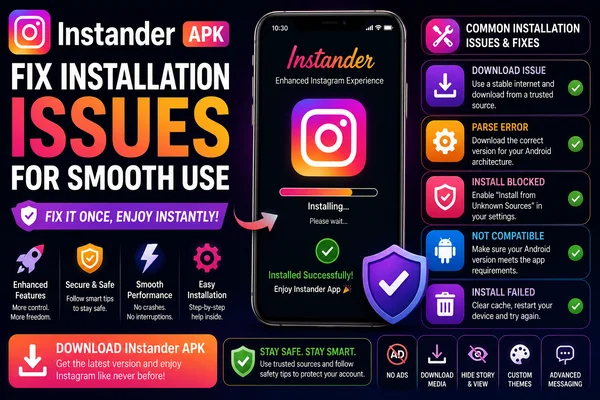
Instander APK آج استعمال ہونے والے سب سے قابل اعتماد انسٹاگرام موڈز میں سے ایک ہے۔ یہ صارفین کو زیادہ رازداری، کنٹرول، اور آفیشل ایپ میں کبھی نہ دیکھا گیا اشتہارات سے پاک تجربہ فراہم کرتا ہے۔ اس کے باوجود، اسے انسٹال کرنا کبھی کبھی مشکل ثابت ہوتا ہے۔ یہ مسائل عام ہیں اور تکنیکی مہارت کے بغیر حل کیے جا سکتے ہیں۔
Instander کی عام تنصیب کی مشکلات
زیادہ تر صارفین Instander کو انسٹال یا چلانے کی کوشش کرتے وقت اسی گروپ کے مسائل کا سامنا کرتے ہیں۔ یہ کیسے نظر آتے ہیں یہ جاننا آپ کو انہیں زیادہ تیزی سے پہچاننے کے قابل بناتا ہے۔
ایپ انسٹال نہیں ہوئی
آپ APK فائل انسٹال کرتے ہیں یہ امید کرتے ہوئے کہ یہ کام کرے گی، لیکن ایک چھوٹا پاپ اپ پیغام آتا ہے: App Not Installed۔ یہ عام طور پر ظاہر کرتا ہے کہ آپ کے فون پر کوئی چیز اسے انسٹال ہونے سے روک رہی ہے۔ یہ سسٹم کی حد، اجازت کی کمی، یا کسی دوسرے پروگرام کی مداخلت ہو سکتی ہے۔
لانچ کے بعد ایپ کریش ہو جاتی ہے
بعض اوقات، تنصیب کامیاب ہو سکتی ہے، لیکن جب آپ ایپ لانچ کرتے ہیں تو یہ فوراً بند ہو جاتی ہے۔ یہ عام طور پر اس وقت ہوتا ہے جب آپ غلط ورژن انسٹال کرتے ہیں یا آپ کا ڈیوائس ڈاؤن لوڈ شدہ ورژن کے ساتھ مطابقت نہیں رکھتا۔
پارس ایرر یا غیر درست APK
پارس ایرر اس وقت ہوتا ہے جب اینڈرائیڈ APK کو درست طریقے سے پڑھنے کے قابل نہیں ہوتا۔ یہ اس لیے ہو سکتا ہے کیونکہ فائل ڈاؤن لوڈ نامکمل تھی، خراب تھی، یا آپ کے اینڈرائیڈ ورژن کے ساتھ مطابقت نہیں رکھتی۔
تنصیب رک جاتی ہے یا منجمد ہو جاتی ہے
پروگریس بار درمیان میں منجمد ہو جاتا ہے، اور انسٹالر اچانک بند ہو جاتا ہے۔ یہ آپ کے ڈیوائس میں کم اسٹوریج اسپیس، سسٹم کی سستی، یا تنصیب میں رکاوٹ ڈالنے والے بیک گراؤنڈ عمل کی وجہ سے ہوتا ہے۔
ایپ انسٹال ہوتی ہے لیکن کھلتی نہیں
آپ Instander آئیکن دباتے ہیں، لیکن کچھ نہیں ہوتا۔ نہ کریش رپورٹ، نہ لوڈنگ۔ یہ اکثر کھوئی ہوئی اجازتوں یا سیکیورٹی سیٹنگز کی وجہ سے ہوتا ہے جو ایپلیکیشن کو صحیح طریقے سے لانچ ہونے کی اجازت نہیں دیتیں۔
یہ خرابیاں کیوں ہوتی ہیں
تنصیب کی خرابیوں کی وجوہات کا علم آپ کو مستقبل میں ان سے بچنے کے قابل بناتا ہے۔
پرانی یا خراب APK فائل
خراب یا نامکمل فائل صحیح طریقے سے انسٹال نہیں ہوگی۔ ہمیشہ ایک قابل اعتماد ذریعہ سے تازہ ترین ورژن ڈاؤن لوڈ کریں۔
غلط تنصیب کا طریقہ
Instander کے دو ورژن ہیں: Clone اور Original۔ Clone ورژن اس وقت کام کرتا ہے جب انسٹاگرام انسٹال نہ ہو۔ Original ورژن آپ کے موجودہ انسٹاگرام کی جگہ لیتا ہے۔ غلط ورژن انسٹال کرنے سے تصادم ہوتا ہے۔
دیگر انسٹاگرام ورژنز کے ساتھ تصادم
اگر آپ کے پاس پہلے ہی اصل انسٹاگرام ایپ یا کوئی اور موڈ آپ کے فون پر موجود ہے، تو Instander آپ کے فون کی طرف سے خودکار طور پر بلاک ہو جائے گا۔ دونوں ایپس ایک ہی پیکج نام شیئر کرتی ہیں، جو تصادم کا سبب بنتا ہے۔
ڈیوائس یا اینڈرائیڈ ورژن مطابقت
اینڈرائیڈ کے پرانے ورژن نئے Instander ورژنز کے ساتھ مطابقت نہیں رکھتے۔ زیادہ تر بلڈز اب اینڈرائیڈ 9 یا اس سے زیادہ کا تقاضا کرتی ہیں۔ یہ عام طور پر پرانے سسٹمز پر کریشز یا تنصیب کی ناکامیوں کا نتیجہ بنتا ہے۔
کم اسٹوریج یا اجازت کی پابندیاں
اگر آپ کے ڈیوائس میں اسٹوریج اسپیس کی کمی ہے یا ایپ کی اجازتیں محدود ہیں، تو تنصیب کی خاموش ناکامی ممکن ہے۔
سیکیورٹی سیٹنگز یا اینٹی وائرس بلاکنگ
کچھ فونز میں اندرونی سیکیورٹی پروگرامز پہلے سے انسٹال ہوتے ہیں۔ یہ APK تنصیبات کو بلاک کر دیں گے۔ ایک تھرڈ پارٹی اینٹی وائرس بھی آپ کو خبردار کیے بغیر APK کو بلاک کر سکتا ہے۔
"App Not Installed" ایرر کو کیسے ٹھیک کریں
- یہ سب سے زیادہ عام تنصیب کا مسئلہ ہے، لیکن ٹھیک کرنے کے لیے سب سے آسان بھی ہے۔
- Clone ورژن انسٹال کرنے سے پہلے آفیشل انسٹاگرام ایپ کو ان انسٹال کریں۔
- صحیح Instander ورژن منتخب کریں، اگر آپ کے پاس انسٹاگرام نہیں ہے تو Clone، اگر آپ کو اسے تبدیل کرنے کی ضرورت ہے تو Original۔
- خراب فائلوں سے بچنے کے لیے ایک قابل اعتماد جگہ سے ڈاؤن لوڈ کریں۔
- اپنے فون کی سیٹنگز میں نامعلوم ذرائع سے ایپ انسٹالز کو فعال کریں۔
- یقینی بنائیں کہ کافی خالی اسٹوریج اسپیس موجود ہے؛ ایک گیگا بائٹ کم از کم تجویز کردہ ہے۔
- عارضی سسٹم مسائل کو دور کرنے کے لیے دوبارہ انسٹال کرنے سے پہلے اپنا فون ری بوٹ کریں۔
- اگر معیاری ایپ کام نہیں کرتی، تو ایک متبادل انسٹالر ایپ استعمال کریں، جیسے Xplore یا ZArchive۔
کریشنگ یا فریزنگ مسائل کو کیسے ٹھیک کریں
- اگر Instander انسٹال ہو جاتا ہے لیکن فوراً بند ہو جاتا ہے یا لانچ پر منجمد ہو جاتا ہے، تو یہ آزمائیں:
- Settings → Apps → Instander → Clear Cache and Data پر جائیں۔
- ایپ کو حذف کریں اور ایک قابل اعتماد ذریعہ سے ایک تازہ کاپی دوبارہ انسٹال کریں۔
- اپنا اینڈرائیڈ ورژن چیک کریں۔ Instander اینڈرائیڈ 9 یا اس سے نئے پر بہترین چلتا ہے۔
- ایپ کھولنے سے پہلے تنصیب کے بعد اپنا ڈیوائس دوبارہ شروع کریں۔
- دیگر انسٹاگرام موڈز کو ان انسٹال کریں جو اس میں مداخلت کر سکتے ہیں۔
پارس ایرر یا غیر درست APK کو حل کرنا
- پارس ایرر اس وقت نمودار ہوتا ہے جب اینڈرائیڈ APK کو پڑھنے کے قابل نہیں ہوتا۔ اسے حل کرنے کے لیے:
- APK کو ایک قابل اعتماد ذریعہ سے ڈاؤن لوڈ کریں۔
- فائل کا نام تبدیل نہ کریں یا اسے تبدیل نہ کریں۔
- اپنے اینڈرائیڈ پلیٹ فارم کے لیے ایک مناسب ورژن استعمال کریں۔
- ایک مناسب فائل مینیجر جیسے ZArchiver یا Solid Explorer کے ساتھ انسٹال کریں۔
نتیجہ
Instander APK رازداری، کنٹرول، اور اشتہارات سے پاک آزادی فراہم کر کے انسٹاگرام کے تجربے کو بہتر بناتا ہے۔ زیادہ تر تنصیب کے مسائل معمولی اور حل کرنے میں آسان ہیں جب آپ ان کی اصل کو سمجھ لیتے ہیں۔ صحیح ورژن، ایک تصدیق شدہ ڈاؤن لوڈ پوائنٹ، اور کچھ بنیادی چیکس کے ساتھ، آپ چند منٹوں میں Instander کو چلتا ہوا حاصل کر سکتے ہیں۔