Instander APK – Corrigir Problemas de Instalação para Uso Tranquilo
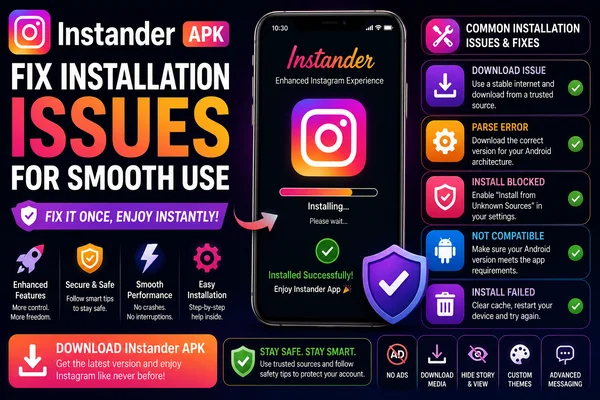
Instander APK está entre os mods de Instagram mais confiáveis em uso hoje. Ele oferece aos usuários maior privacidade, controle, e uma experiência livre de publicidade nunca vista no aplicativo oficial. No entanto, instalá-lo às vezes se mostra desafiador. Esses problemas são onipresentes e podem ser resolvidos sem conhecimento técnico.
Problemas Típicos de Instalação do Instander
A maioria dos usuários enfrenta o mesmo grupo de problemas ao tentar instalar ou executar o Instander. Saber como eles se parecem permite que você os reconheça mais rapidamente.
Aplicativo Não Instalado (App Not Installed)
Você instala o arquivo APK esperando que funcione, mas uma pequena mensagem pop-up aparece: App Not Installed. Isso normalmente indica que algo em seu telefone está impedindo que ele seja instalado. Pode ser uma limitação do sistema, uma falta de permissão, ou interferência de outro programa.
Aplicativo Trava Após a Abertura
Às vezes, a instalação pode ser bem-sucedida, mas o aplicativo fecha imediatamente quando você o abre. Isso geralmente ocorre quando você instala a variante incorreta ou seu dispositivo não é compatível com a versão baixada.
Erro de Análise ou APK Inválido (Parse Error)
Um Parse Error ocorre quando o Android não consegue ler o APK corretamente. Isso pode ser porque o download do arquivo estava incompleto, corrompido, ou não é compatível com sua versão do Android.
Instalação Congela ou Trava
A barra de progresso congela no meio, e o instalador se fecha abruptamente. Isso se deve ao pouco espaço de armazenamento em seu dispositivo, lentidão do sistema, ou processos em segundo plano que atrapalham a instalação.
Aplicativo Instala mas Não Abre
Você pressiona o ícone do Instander, mas nada acontece. Nenhum relatório de falha, nenhum carregamento. Isso geralmente se deve a permissões perdidas ou configurações de segurança que não permitem que o aplicativo seja iniciado corretamente.
Por Que Esses Erros Ocorrem
Conhecer as causas dos erros de instalação permite que você os evite no futuro.
Arquivo APK Desatualizado ou Corrompido
Um arquivo danificado ou incompleto não instalará corretamente. Sempre baixe a versão mais recente de uma fonte confiável.
Método de Instalação Incorreto
O Instander tem duas versões: Clone e Original. A versão Clone funciona quando o Instagram não está instalado. A versão Original substitui seu Instagram atual. Instalar a errada causa conflitos.
Conflitos com Outras Versões do Instagram
Se você já tem o aplicativo original do Instagram ou outro mod em seu telefone, o Instander será automaticamente bloqueado pelo seu telefone. Os dois aplicativos compartilham os mesmos nomes de pacote, o que causa um conflito.
Compatibilidade do Dispositivo ou Versão do Android
Versões antigas do Android não são compatíveis com versões mais novas do Instander. A maioria das compilações atuais exige Android 9 ou superior. Isso geralmente resulta em travamentos ou falhas de instalação em sistemas mais antigos.
Pouco Armazenamento ou Restrições de Permissão
Se seu dispositivo estiver com pouco espaço de armazenamento ou as permissões do aplicativo forem limitadas, a falha silenciosa da instalação é possível.
Configurações de Segurança ou Bloqueio de Antivírus
Existem alguns telefones que têm programas de segurança internos pré-instalados. Esses bloquearão instalações de APK. Um antivírus de terceiros também pode bloquear o APK sem alertá-lo.
Como Corrigir o Erro "App Not Installed"
- Este é o problema de instalação mais frequente, mas também o mais simples de corrigir.
- Desinstale o aplicativo oficial do Instagram antes de instalar a versão Clone.
- Escolha a variante correta do Instander, Clone se você não tem Instagram, Original se precisar substituí-lo.
- Baixe de um local confiável para evitar arquivos corrompidos.
- Ative instalações de aplicativos de fontes desconhecidas nas configurações do seu telefone.
- Certifique-se de que há espaço de armazenamento livre suficiente; um gigabyte é o mínimo recomendado.
- Reinicie seu telefone antes de reinstalar para remover problemas temporários do sistema.
- Use um aplicativo instalador alternativo, como Xplore ou ZArchive, se o aplicativo padrão não funcionar.
Como Corrigir Problemas de Travamento ou Congelamento
- Se o Instander instala mas fecha imediatamente ou congela ao abrir, tente o seguinte:
- Vá em Settings → Apps → Instander → Clear Cache and Data.
- Exclua o aplicativo e reinstale uma cópia nova de uma fonte confiável.
- Verifique sua versão do Android. O Instander funciona melhor no Android 9 ou mais recente.
- Reinicie seu dispositivo após a instalação antes de abrir o aplicativo.
- Desinstale outros mods do Instagram que possam interferir com ele.
Resolvendo Erro de Análise ou APK Inválido
- O Parse Error aparece quando o Android não consegue ler o APK. Para resolvê-lo:
- Baixe o APK de uma fonte confiável.
- Não renomeie nem altere o arquivo.
- Use uma versão apropriada para sua plataforma Android.
- Instale com um gerenciador de arquivos adequado, como ZArchiver ou Solid Explorer.
Conclusão
O Instander APK melhora a experiência do Instagram ao fornecer privacidade, controle, e liberdade sem anúncios. A maioria dos problemas de instalação é trivial e simples de resolver assim que você entende sua origem. Com a variante correta, um ponto de download verificado, e algumas verificações elementares, você pode ter o Instander funcionando em poucos minutos.