Instander APK auf Android aktualisieren – Schritt-für-Schritt-Anleitung
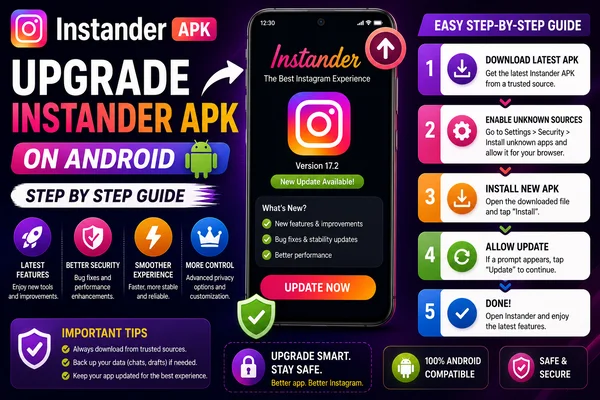
Wenn Sie die Instander APK bereits installiert haben, müssen Sie sie zur Vorbereitung des Updates nicht deinstallieren. In diesem Beitrag werde ich einen einfachen Prozess für die Installation der neuen Version beschreiben, ohne Daten oder Anmeldekonfigurationen zu verlieren. Lesen Sie einfach weiter, und Sie werden die neue Version innerhalb von Minuten nutzen.
Warum sollten Sie Ihre Instander Apk aktualisieren?
Das Aktualisieren der App bietet Ihnen neue Funktionen, Fehlerbehebungen und verbesserte Sicherheit. Die aktualisierte Version verfügt in der Regel über Verbesserungen und erweiterte Anpassungsmöglichkeiten. Das Ausführen einer alten Version verweigert Ihnen Verbesserungen oder macht Sie anfällig für bekannte Probleme. Daher lohnt sich die Aktualisierung.
Schritte zur Aktualisierung der Instander Apk
So funktioniert es:
Öffnen Sie die zuvor installierte Instander Apk
Führen Sie die App aus, die Sie derzeit haben. Sie muss laufen, damit Sie mit der Aktualisierung beginnen können.
Melden Sie sich bei Ihrem Konto an
Wenn Sie bereits angemeldet sind, überspringen Sie diesen Schritt. Andernfalls geben Sie Ihre Anmeldedaten ein und melden Sie sich an.
Tippen Sie auf Ihr Profilsymbol
Sie sollten es in der unteren rechten Ecke des Bildschirms finden können.
Klicken Sie auf die drei horizontalen Punkte
Drei Punkte (oder Linien) sollten oben rechts sichtbar sein. Klicken Sie darauf, um die Menüoptionen zu aktivieren.
Wählen Sie „Instander Settings"
Dieses Menü enthält Konfigurations- und Update-Optionen.
Wählen Sie „OTA (Over-the-Air) Updates"
Dies ermöglicht Ihnen die Aktualisierung über die App selbst, anstatt das vollständige Paket manuell herunterzuladen.
Wählen Sie Ihre Update-Option
Sie finden zwei Optionen:
Auto-Search for Updates
Check Updates
Klicken Sie auf Check Updates, um eine sofortige Suche nach einer neuen Version zu erzwingen.
Tippen Sie auf „Check Update"
Die App sucht nach Updates. Warten Sie einen Moment.
Wenn Update-Links erscheinen, tippen Sie auf einen davon
Sobald die App die neue Version gefunden hat, zeigt sie einen oder mehrere Update-Links an.
Laden Sie das Update herunter und installieren Sie es
Tippen Sie auf den Download-Link. Warten Sie, bis die Datei fertig heruntergeladen ist. Tippen Sie dann, um die neueste Version der Instander Apk zu installieren.
(Optional) Zu einer älteren Version zurückkehren
Wenn Sie eine ältere Version wünschen, können Sie durch die Liste vorheriger Versions-Builds („all old version list") navigieren und eine davon installieren.
Hinweise & Tipps
Sie müssen Ihre bestehende Version der Instander Apk nicht entfernen. Der Aktualisierungsprozess erhält Ihre Einstellungen und Anmeldedaten unverändert.
Stellen Sie sicher, dass Ihre Internetverbindung stabil ist, bevor Sie auf „Download" klicken.
Erteilen Sie die Erlaubnis zur Installation, falls erforderlich. Nach dem Herunterladen fordert Android Sie möglicherweise auf, die Erlaubnis zur Installation aus unbekannten Quellen zu erteilen. Erteilen Sie diese, damit die Aktualisierung erfolgreich verläuft.
Wenn die OTA-Update-Option nicht verfügbar ist, können Sie die neue APK manuell von einer zuverlässigen Quelle herunterladen und die aktuelle damit ersetzen.
Warum Sie die aktualisierte Version verwenden sollten
Die neue Instander Apk enthält bessere Funktionen und mehr Anpassungsmöglichkeiten. Sie ist sicherer, da Fehler aus früheren Versionen behoben wurden. Die Entwickler bieten gelegentlich zusätzliche Funktionen oder Einstellungsoptionen an, die zunächst nicht verfügbar waren. Die Installation der neuesten Version stellt sicher, dass Sie das vollständige Erlebnis erhalten.
Abschließende Worte
Das Aktualisieren der Instander Apk ist einfach. Sie öffnen einfach Ihre bestehende Version, gehen zu den Einstellungen, wählen OTA-Updates, suchen nach einer neuen Version und installieren sie. Sie verlieren weder Ihre Daten noch Ihre Anmeldung.
Ich hoffe, Ihnen gefallen die Updates und die neue Funktionalität, die Sie mit der neuen Version erhalten. Falls etwas schiefgeht oder Sie auf einen Fehler stoßen, schreiben Sie unten einen Kommentar oder wenden Sie sich direkt an mich. Ich werde Ihnen bei dem Problem helfen.