AndroidでInstander APKをアップデートする方法 – ステップバイステップガイド
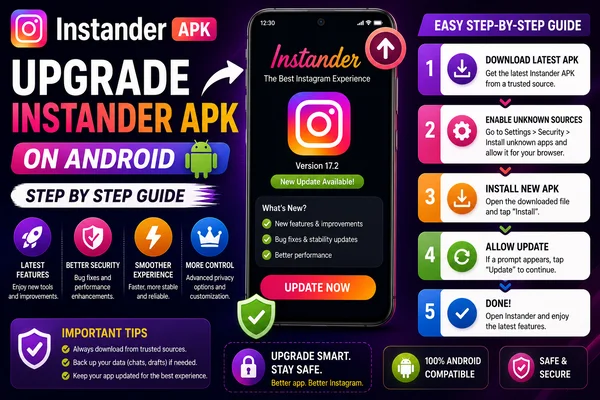
すでにInstander APKをインストールしている場合、アップデートの準備としてアンインストールする必要はありません。この投稿では、データやログイン設定を失うことなく新しいバージョンをインストールするための簡単なプロセスを説明します。読み進めるだけで、数分以内に新しいバージョンを実行できるようになります。
なぜInstander Apkをアップデートすべきか?
アプリをアップグレードすることで、新機能、バグ修正、そして向上したセキュリティが得られます。アップデートされたバージョンには通常、改善点と増強されたカスタマイズ性があります。古いバージョンを実行し続けると、改善の恩恵を受けられなかったり、既知の問題に対して脆弱なままになったりします。ですから、アップデートする価値はあります。
Instander Apkをアップデートする手順
以下のように行います:
以前にインストールしたInstander Apkを開く
現在お使いのアプリを実行します。アップデートを開始できるようにするには、実行中である必要があります。
アカウントにログインする
すでにログインしている場合は、この手順をスキップしてください。そうでない場合は、認証情報を入力してログインしてください。
プロフィールアイコンをタップする
画面右下隅にあるはずです。
3つの水平のドットをクリックする
右上のセクションに3つのドット(または線)が表示されているはずです。これらをクリックしてメニューオプションを有効にします。
「Instander Settings」を選択する
このメニューには設定とアップデートのオプションが含まれています。
「OTA (Over-the-Air) Updates」を選択する
これにより、完全なパッケージを手動でダウンロードする代わりに、アプリ自体を通じてアップデートできます。
アップデートオプションを選ぶ
2つのオプションがあります:
Auto-Search for Updates
Check Updates
Check Updatesをクリックして、新しいバージョンの即時検索を強制します。
「Check Update」をタップする
アプリがアップデートを探します。しばらくお待ちください。
アップデートリンクが表示されたら、いずれかをタップする
アプリが新しいバージョンを見つけると、1つまたは複数のアップデートリンクが表示されます。
アップデートをダウンロードしてインストールする
ダウンロードリンクをタップします。ファイルのダウンロードが完了するまで待ちます。その後、タップして最新バージョンのInstander Apkをインストールします。
(オプション)古いバージョンに戻る
古いバージョンが欲しい場合は、以前のリリースビルドのリスト(「all old version list」)をナビゲートして、そこからインストールできます。
注意事項とヒント
既存のバージョンのInstander Apkを削除する必要はありません。アップデートのプロセスは、設定とログイン認証情報をそのまま保持します。
「Download」をクリックする前に、インターネット接続が安定していることを確認してください。
必要な場合は、インストールの許可を与えてください。ダウンロード後、Androidは不明なソースからのインストールの許可を求める場合があります。アップデートが成功するように、許可を与えてください。
OTAアップデートのオプションが利用できない場合は、信頼できるソースから新しいAPKを手動でダウンロードし、現在のものと置き換える方法を取ることができます。
アップデートされたバージョンを使用すべき理由
新しいInstander Apkには、より優れた機能とより多くのカスタマイズが含まれています。以前のバージョンで見つかったバグが修正されているため、より安全です。開発者は時折、当初は利用できなかった追加機能や設定オプションを提供します。最新のビルドをインストールすることで、完全な体験ができることが保証されます。
最後に
Instander Apkのアップデートは簡単です。既存のバージョンを開き、設定に移動し、OTAアップデートを選択し、新しいバージョンを探して、インストールするだけです。データやログインを失うことはありません。
新しいビルドで得られるアップデートと新機能を気に入っていただければ幸いです。何か問題が発生したり、バグに遭遇したりした場合は、下のコメント欄に投稿するか、直接ご連絡ください。問題の解決をお手伝いします。