ਐਂਡਰਾਇਡ ਉੱਤੇ ਇੰਸਟੈਂਡਰ ਏਪੀਕੇ ਅੱਪਡੇਟ ਕਰੋ – ਕਦਮ-ਦਰ-ਕਦਮ ਗਾਈਡ
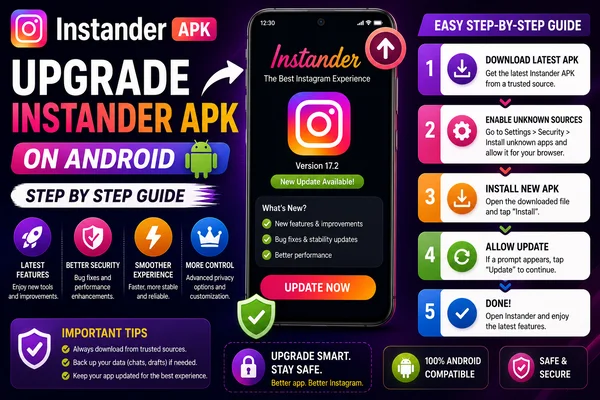
ਜੇਕਰ ਤੁਹਾਡੇ ਕੋਲ ਪਹਿਲਾਂ ਹੀ ਇੰਸਟੈਂਡਰ ਏਪੀਕੇ ਇੰਸਟਾਲ ਹੈ, ਤਾਂ ਤੁਹਾਨੂੰ ਅੱਪਡੇਟ ਦੀ ਤਿਆਰੀ ਵਿੱਚ ਇਸਨੂੰ ਅਣਇੰਸਟਾਲ ਕਰਨ ਦੀ ਲੋੜ ਨਹੀਂ ਹੈ। ਇਸ ਪੋਸਟ ਵਿੱਚ, ਮੈਂ ਡੇਟਾ ਜਾਂ ਲਾਗਇਨ ਸੰਰਚਨਾਵਾਂ ਗੁਆਏ ਬਿਨਾਂ ਨਵੇਂ ਸੰਸਕਰਣ ਨੂੰ ਇੰਸਟਾਲ ਕਰਨ ਲਈ ਇੱਕ ਸਿੱਧੀ ਪ੍ਰਕਿਰਿਆ ਦੀ ਰੂਪਰੇਖਾ ਦੱਸਾਂਗਾ। ਬਸ ਪੜ੍ਹਦੇ ਰਹੋ, ਅਤੇ ਤੁਸੀਂ ਮਿੰਟਾਂ ਵਿੱਚ ਨਵਾਂ ਸੰਸਕਰਣ ਚਲਾ ਰਹੇ ਹੋਵੋਗੇ।
ਆਪਣੇ ਇੰਸਟੈਂਡਰ ਏਪੀਕੇ ਨੂੰ ਅੱਪਡੇਟ ਕਿਉਂ ਕਰੀਏ?
ਐਪ ਨੂੰ ਅੱਪਗ੍ਰੇਡ ਕਰਨ ਨਾਲ ਤੁਹਾਨੂੰ ਨਵੀਆਂ ਵਿਸ਼ੇਸ਼ਤਾਵਾਂ, ਬੱਗ ਫਿਕਸ, ਅਤੇ ਬਿਹਤਰ ਸੁਰੱਖਿਆ ਮਿਲਦੀ ਹੈ। ਅੱਪਡੇਟ ਕੀਤੇ ਸੰਸਕਰਣ ਵਿੱਚ ਆਮ ਤੌਰ 'ਤੇ ਸੁਧਾਰ ਅਤੇ ਵਧੀ ਹੋਈ ਕਸਟਮਾਈਜ਼ੇਸ਼ਨ ਹੁੰਦੀ ਹੈ। ਪੁਰਾਣਾ ਸੰਸਕਰਣ ਚਲਾਉਣ ਨਾਲ ਤੁਸੀਂ ਸੁਧਾਰਾਂ ਤੋਂ ਵਾਂਝੇ ਰਹਿ ਜਾਂਦੇ ਹੋ ਜਾਂ ਜਾਣੀਆਂ-ਪਛਾਣੀਆਂ ਸਮੱਸਿਆਵਾਂ ਪ੍ਰਤੀ ਸੰਵੇਦਨਸ਼ੀਲ ਰਹਿ ਜਾਂਦੇ ਹੋ। ਇਸ ਲਈ ਅੱਪਡੇਟ ਕਰਨਾ ਲਾਭਦਾਇਕ ਹੈ।
ਇੰਸਟੈਂਡਰ ਏਪੀਕੇ ਨੂੰ ਅੱਪਡੇਟ ਕਰਨ ਦੇ ਕਦਮ
ਇਹ ਇਸ ਤਰ੍ਹਾਂ ਕੀਤਾ ਜਾਂਦਾ ਹੈ:
ਪਹਿਲਾਂ ਤੋਂ ਇੰਸਟਾਲ ਇੰਸਟੈਂਡਰ ਏਪੀਕੇ ਖੋਲ੍ਹੋ
ਉਹ ਐਪ ਚਲਾਓ ਜੋ ਤੁਹਾਡੇ ਕੋਲ ਵਰਤਮਾਨ ਵਿੱਚ ਹੈ। ਅੱਪਡੇਟ ਕਰਨਾ ਸ਼ੁਰੂ ਕਰਨ ਦੇ ਯੋਗ ਹੋਣ ਲਈ ਤੁਹਾਨੂੰ ਇਸਨੂੰ ਚਲਦਾ ਰੱਖਣਾ ਪਵੇਗਾ।
ਆਪਣੇ ਖਾਤੇ ਵਿੱਚ ਲੌਗ ਇਨ ਕਰੋ
ਜੇਕਰ ਪਹਿਲਾਂ ਹੀ ਲੌਗ ਇਨ ਹੋ, ਤਾਂ ਇਸ ਕਦਮ ਨੂੰ ਛੱਡ ਦਿਓ। ਨਹੀਂ ਤਾਂ, ਆਪਣੇ ਪ੍ਰਮਾਣ ਪੱਤਰ ਦਰਜ ਕਰੋ ਅਤੇ ਲੌਗ ਇਨ ਕਰੋ।
ਆਪਣੇ ਪ੍ਰੋਫਾਈਲ ਆਈਕਨ ਉੱਤੇ ਟੈਪ ਕਰੋ
ਤੁਹਾਨੂੰ ਇਹ ਸਕਰੀਨ ਦੇ ਹੇਠਲੇ ਸੱਜੇ ਕੋਨੇ ਵਿੱਚ ਲੱਭ ਜਾਣਾ ਚਾਹੀਦਾ ਹੈ।
ਤਿੰਨ ਖਿਤਿਜੀ ਬਿੰਦੂਆਂ ਉੱਤੇ ਕਲਿੱਕ ਕਰੋ
ਉੱਪਰਲੇ ਸੱਜੇ ਭਾਗ ਵਿੱਚ ਤਿੰਨ ਬਿੰਦੂ (ਜਾਂ ਰੇਖਾਵਾਂ) ਦਿਖਾਈ ਦੇਣੇ ਚਾਹੀਦੇ ਹਨ। ਮੀਨੂ ਵਿਕਲਪਾਂ ਨੂੰ ਸਰਗਰਮ ਕਰਨ ਲਈ ਇਹਨਾਂ ਉੱਤੇ ਕਲਿੱਕ ਕਰੋ।
"Instander Settings" ਚੁਣੋ
ਇਸ ਮੀਨੂ ਵਿੱਚ ਸੰਰਚਨਾ ਅਤੇ ਅੱਪਡੇਟ ਵਿਕਲਪ ਸ਼ਾਮਲ ਹਨ।
"OTA (Over-the-Air) Updates" ਚੁਣੋ
ਇਹ ਤੁਹਾਨੂੰ ਪੂਰੇ ਪੈਕੇਜ ਨੂੰ ਮੈਨੁਅਲੀ ਡਾਊਨਲੋਡ ਕਰਨ ਦੀ ਬਜਾਏ ਐਪ ਰਾਹੀਂ ਹੀ ਅੱਪਡੇਟ ਕਰਨ ਦੀ ਆਗਿਆ ਦਿੰਦਾ ਹੈ।
ਆਪਣਾ ਅੱਪਡੇਟ ਵਿਕਲਪ ਚੁਣੋ
ਤੁਹਾਨੂੰ ਦੋ ਵਿਕਲਪ ਮਿਲਣਗੇ:
Auto-Search for Updates
Check Updates
ਨਵੇਂ ਸੰਸਕਰਣ ਦੀ ਤੁਰੰਤ ਖੋਜ ਕਰਵਾਉਣ ਲਈ Check Updates ਉੱਤੇ ਕਲਿੱਕ ਕਰੋ।
"Check Update" ਉੱਤੇ ਟੈਪ ਕਰੋ
ਐਪ ਅੱਪਡੇਟਾਂ ਦੀ ਭਾਲ ਕਰੇਗੀ। ਕੁਝ ਪਲਾਂ ਲਈ ਉਡੀਕ ਕਰੋ।
ਜੇਕਰ ਅੱਪਡੇਟ ਲਿੰਕ ਦਿਖਾਈ ਦੇਣ, ਤਾਂ ਇੱਕ ਉੱਤੇ ਟੈਪ ਕਰੋ
ਇੱਕ ਵਾਰ ਜਦੋਂ ਐਪ ਨੇ ਨਵਾਂ ਸੰਸਕਰਣ ਲੱਭ ਲਿਆ, ਇਹ ਇੱਕ ਜਾਂ ਵਧੇਰੇ ਅੱਪਡੇਟ ਲਿੰਕ ਪੇਸ਼ ਕਰੇਗੀ।
ਅੱਪਡੇਟ ਡਾਊਨਲੋਡ ਅਤੇ ਇੰਸਟਾਲ ਕਰੋ
ਡਾਊਨਲੋਡ ਲਿੰਕ ਉੱਤੇ ਟੈਪ ਕਰੋ। ਫਾਈਲ ਦੇ ਡਾਊਨਲੋਡ ਹੋਣ ਤੱਕ ਉਡੀਕ ਕਰੋ। ਫਿਰ ਇੰਸਟੈਂਡਰ ਏਪੀਕੇ ਦਾ ਨਵੀਨਤਮ ਸੰਸਕਰਣ ਇੰਸਟਾਲ ਕਰਨ ਲਈ ਟੈਪ ਕਰੋ।
(ਵਿਕਲਪਿਕ) ਪੁਰਾਣੇ ਸੰਸਕਰਣ ਵੱਲ ਵਾਪਸ ਜਾਣਾ
ਜੇਕਰ ਤੁਸੀਂ ਕੋਈ ਪੁਰਾਣਾ ਸੰਸਕਰਣ ਚਾਹੁੰਦੇ ਹੋ, ਤਾਂ ਤੁਸੀਂ ਪਿਛਲੇ ਰੀਲੀਜ਼ ਬਿਲਡਾਂ ਦੀ ਸੂਚੀ ("all old version list") ਵਿੱਚ ਨੈਵੀਗੇਟ ਕਰ ਸਕਦੇ ਹੋ ਅਤੇ ਉੱਥੋਂ ਇੱਕ ਇੰਸਟਾਲ ਕਰ ਸਕਦੇ ਹੋ।
ਨੋਟਸ ਅਤੇ ਸੁਝਾਅ
ਤੁਹਾਨੂੰ ਆਪਣੇ ਮੌਜੂਦਾ ਇੰਸਟੈਂਡਰ ਏਪੀਕੇ ਦੇ ਸੰਸਕਰਣ ਨੂੰ ਹਟਾਉਣ ਦੀ ਲੋੜ ਨਹੀਂ ਹੈ। ਅੱਪਡੇਟ ਕਰਨ ਦੀ ਪ੍ਰਕਿਰਿਆ ਤੁਹਾਡੀਆਂ ਸੈਟਿੰਗਾਂ ਅਤੇ ਲਾਗਇਨ ਪ੍ਰਮਾਣ ਪੱਤਰਾਂ ਨੂੰ ਬਰਕਰਾਰ ਰੱਖਦੀ ਹੈ।
"Download" ਉੱਤੇ ਕਲਿੱਕ ਕਰਨ ਤੋਂ ਪਹਿਲਾਂ ਯਕੀਨੀ ਬਣਾਓ ਕਿ ਤੁਹਾਡਾ ਇੰਟਰਨੈੱਟ ਸਥਿਰ ਹੈ।
ਜੇਕਰ ਲੋੜ ਹੋਵੇ, ਤਾਂ ਇੰਸਟਾਲ ਕਰਨ ਦੀ ਆਗਿਆ ਦਿਓ। ਡਾਊਨਲੋਡ ਹੋਣ ਤੋਂ ਬਾਅਦ, ਐਂਡਰਾਇਡ ਤੁਹਾਨੂੰ ਅਣਜਾਣ ਸਰੋਤਾਂ ਤੋਂ ਇੰਸਟਾਲ ਕਰਨ ਦੀ ਆਗਿਆ ਦੇਣ ਲਈ ਪ੍ਰੇਰਿਤ ਕਰ ਸਕਦਾ ਹੈ। ਇਸਨੂੰ ਦਿਓ ਤਾਂ ਜੋ ਅੱਪਡੇਟ ਸਫਲ ਹੋਵੇ।
ਜੇਕਰ OTA ਅੱਪਡੇਟ ਵਿਕਲਪ ਉਪਲਬਧ ਨਹੀਂ ਹੈ, ਤਾਂ ਤੁਸੀਂ ਕਿਸੇ ਭਰੋਸੇਯੋਗ ਸਰੋਤ ਤੋਂ ਨਵੇਂ ਏਪੀਕੇ ਨੂੰ ਮੈਨੁਅਲੀ ਡਾਊਨਲੋਡ ਕਰਨ ਅਤੇ ਇਸਨੂੰ ਮੌਜੂਦਾ ਨਾਲ ਬਦਲਣ ਦਾ ਸਹਾਰਾ ਲੈ ਸਕਦੇ ਹੋ।
ਤੁਹਾਨੂੰ ਅੱਪਡੇਟ ਕੀਤੇ ਸੰਸਕਰਣ ਦੀ ਵਰਤੋਂ ਕਿਉਂ ਕਰਨੀ ਚਾਹੀਦੀ ਹੈ
ਨਵੇਂ ਇੰਸਟੈਂਡਰ ਏਪੀਕੇ ਵਿੱਚ ਬਿਹਤਰ ਵਿਸ਼ੇਸ਼ਤਾਵਾਂ ਅਤੇ ਵਧੇਰੇ ਕਸਟਮਾਈਜ਼ੇਸ਼ਨ ਹੈ। ਇਹ ਵਧੇਰੇ ਸੁਰੱਖਿਅਤ ਹੈ ਕਿਉਂਕਿ ਪਿਛਲੇ ਸੰਸਕਰਣਾਂ ਵਿੱਚ ਪਾਏ ਗਏ ਬੱਗ ਠੀਕ ਕੀਤੇ ਗਏ ਹਨ। ਡਿਵੈਲਪਰ ਕਦੇ-ਕਦੇ ਵਾਧੂ ਫੰਕਸ਼ਨ ਜਾਂ ਸੈਟਿੰਗ ਵਿਕਲਪ ਪ੍ਰਦਾਨ ਕਰਦੇ ਹਨ ਜੋ ਸ਼ੁਰੂ ਵਿੱਚ ਉਪਲਬਧ ਨਹੀਂ ਸਨ। ਨਵੀਨਤਮ ਬਿਲਡ ਇੰਸਟਾਲ ਕਰਨਾ ਯਕੀਨੀ ਬਣਾਉਂਦਾ ਹੈ ਕਿ ਤੁਹਾਡੇ ਕੋਲ ਪੂਰਾ ਅਨੁਭਵ ਹੈ।
ਅੰਤਿਮ ਸ਼ਬਦ
ਇੰਸਟੈਂਡਰ ਏਪੀਕੇ ਨੂੰ ਅੱਪਡੇਟ ਕਰਨਾ ਆਸਾਨ ਹੈ। ਤੁਸੀਂ ਬਸ ਆਪਣਾ ਮੌਜੂਦਾ ਸੰਸਕਰਣ ਖੋਲ੍ਹਦੇ ਹੋ, ਸੈਟਿੰਗਾਂ ਵਿੱਚ ਜਾਂਦੇ ਹੋ, OTA ਅੱਪਡੇਟ ਚੁਣਦੇ ਹੋ, ਨਵੇਂ ਸੰਸਕਰਣ ਦੀ ਭਾਲ ਕਰਦੇ ਹੋ, ਅਤੇ ਇਸਨੂੰ ਇੰਸਟਾਲ ਕਰਦੇ ਹੋ। ਤੁਸੀਂ ਆਪਣਾ ਡੇਟਾ ਜਾਂ ਆਪਣਾ ਲਾਗਇਨ ਨਹੀਂ ਗੁਆਉਂਦੇ।
ਮੈਨੂੰ ਉਮੀਦ ਹੈ ਕਿ ਤੁਹਾਨੂੰ ਨਵੇਂ ਬਿਲਡ ਨਾਲ ਮਿਲਣ ਵਾਲੇ ਅੱਪਡੇਟਾਂ ਅਤੇ ਨਵੀਂ ਕਾਰਜਸ਼ੀਲਤਾ ਪਸੰਦ ਆਉਣਗੀਆਂ। ਜੇਕਰ ਕੁਝ ਗਲਤ ਹੋ ਜਾਂਦਾ ਹੈ ਜਾਂ ਤੁਹਾਨੂੰ ਕੋਈ ਬੱਗ ਮਿਲਦਾ ਹੈ, ਤਾਂ ਹੇਠਾਂ ਟਿੱਪਣੀਆਂ ਵਿੱਚ ਪੋਸਟ ਕਰੋ ਜਾਂ ਸਿੱਧਾ ਮੇਰੇ ਨਾਲ ਸੰਪਰਕ ਕਰੋ। ਮੈਂ ਤੁਹਾਡੀ ਸਮੱਸਿਆ ਵਿੱਚ ਮਦਦ ਕਰਾਂਗਾ।